
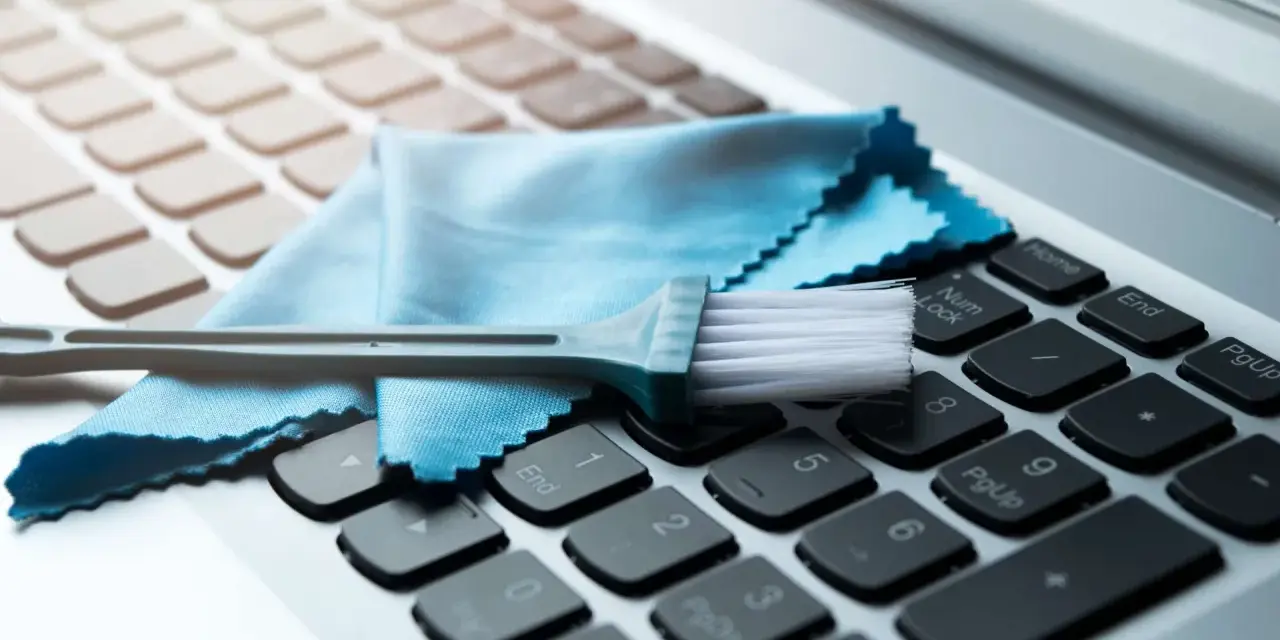
Krümel unter den Tasten, glänzende Handballenauflagen und klemmende Buchstaben sind nicht nur ein Schönheitsproblem. Ich zeige, wie sich eine Laptop-Tastatur sicher von Staub, Fett und leichten klebrigen Rückständen befreien lässt, welche Hilfsmittel wirklich sinnvoll sind und wann Feuchtigkeit oder ein verschüttetes Getränk zur Gefahr wird.
Mit wenigen Handgriffen bleibt die Laptop-Tastatur sauber und funktionsfähig
- Vorbereitung: Gerät vollständig ausschalten, Netzteil entfernen und bei herausnehmbarem Akku auch diesen entnehmen.
- Trockene Reinigung: Krümel mit weichem Pinsel, Blasebalg oder vorsichtig eingesetzter Druckluft lösen.
- Feuchte Pflege: Nur ein leicht angefeuchtetes, fusselfreies Tuch verwenden und niemals Flüssigkeit direkt aufs Gerät sprühen.
- Hartnäckige Rückstände: Isopropanol mit maximal 70 Prozent nur verwenden, wenn der Hersteller es für die Oberfläche zulässt.
- Nach einem Verschütten: Sofort ausschalten, nicht testen und das Notebook möglichst schnell professionell prüfen lassen.
Warum eine saubere Tastatur mehr als nur besser aussieht
Auf einer Laptop-Tastatur sammeln sich Hautfett, Staub, Haare und kleine Essensreste besonders schnell. Beim Tippen gelangen diese Partikel in die Zwischenräume und können dazu führen, dass einzelne Tasten schwergängig, klebrig oder unzuverlässig reagieren.
Auch die Hygiene spielt eine Rolle. Die Tastatur wird ständig berührt und oft direkt nach dem Essen, unterwegs oder im Homeoffice benutzt. Eine regelmäßige Reinigung ersetzt keine Desinfektion in besonderen Situationen, entfernt aber den sichtbaren Schmutz und reduziert fettige Ablagerungen deutlich.
Ich halte eine kurze Reinigung im Alltag für sinnvoller als eine seltene Grundreinigung mit viel Flüssigkeit. Bei täglicher Nutzung reichen meist ein bis zwei Minuten pro Woche, um zu verhindern, dass sich Schmutz festsetzt.
Diese Vorbereitung schützt Gerät und Tasten
Bevor ich an die Tastatur gehe, fahre ich den Laptop vollständig herunter. Das Netzteil, USB-Geräte und Speicherkarten werden entfernt. Bei einem Modell mit herausnehmbarem Akku sollte auch dieser entnommen werden, weil dadurch das Risiko eines Kurzschlusses sinkt.
Was neben dem Laptop bereitliegen sollte
| Hilfsmittel | Geeignet für | Worauf es ankommt |
|---|---|---|
| Mikrofasertuch | Oberfläche und Tastenkappen | Fusselfrei und nur leicht feucht |
| Weicher Pinsel | Staub und Krümel zwischen den Tasten | Saubere, nicht harte Borsten |
| Blasebalg oder Druckluft | Lose Partikel in engen Zwischenräumen | Druckluftdose aufrecht halten und Abstand einhalten |
| Wattestäbchen | Tastenränder und schwer erreichbare Stellen | Nicht tropfnass verwenden |
| Milde Seifenlösung | Fettige Oberflächen | Nur auf das Tuch geben, nicht auf die Tastatur |
Ein Staubsauger ist nicht grundsätzlich verboten, aber ich würde ihn bei einem Laptop nur sehr zurückhaltend einsetzen. Ein kräftiger Sog kann lose Tasten oder empfindliche Bauteile belasten. Ein weicher Pinsel oder Blasebalg ist für die meisten Geräte die kontrolliertere Lösung.
Die Tastatur Schritt für Schritt trocken und feucht reinigen

1. Lose Partikel entfernen
Öffne den Laptop und halte ihn leicht schräg, sodass gelöster Schmutz nach außen fallen kann. Fahre mit einem weichen Pinsel vorsichtig durch die Zwischenräume und arbeite dich von einer Seite zur anderen vor.
Bei Druckluft sprühst du immer in kurzen Stößen. Die Dose bleibt aufrecht, damit kein flüssiges Treibmittel austritt. Die Düse sollte nicht direkt auf den Tasten aufliegen. Bei MacBook-Modellen empfiehlt Apple für bestimmte Tastaturprobleme einen Winkel von etwa 75 Grad und einen Abstand von etwas mehr als einem Zentimeter. Für andere Geräte gilt die jeweilige Herstelleranleitung.
2. Tasten und Handballenauflage abwischen
Für Fingerabdrücke und Fett genügt meist ein Mikrofasertuch, das mit Wasser ganz leicht angefeuchtet wurde. Es darf sich nur feucht anfühlen, nicht nass. Wische mit wenig Druck über die Tasten und trockne die Oberfläche anschließend mit einer zweiten Seite des Tuchs.
Die Zwischenräume lassen sich mit einem trockenen oder nur minimal angefeuchteten Wattestäbchen bearbeiten. Besonders an der Leertaste, der Enter-Taste und den Pfeiltasten sammelt sich häufig mehr Fett, weil diese Bereiche oft mit dem Daumen oder Handballen berührt werden.
3. Bei festsitzendem Schmutz vorsichtig nacharbeiten
Wenn Wasser allein nicht reicht, kann ein Tuch mit einer kleinen Menge milder Seifenlösung helfen. Die Lösung gehört ausschließlich auf das Tuch. Direktes Sprühen ist riskant, weil Flüssigkeit durch die Spalten unter die Tastatur gelangen kann.
Isopropanol mit bis zu 70 Prozent kann bei manchen Gehäusen und Tastaturen geeignet sein. Prüfe vorher die Pflegehinweise des Herstellers, denn Beschriftungen, matte Beschichtungen und Soft-Touch-Oberflächen reagieren unterschiedlich. Nie großzügig tränken und nie auf dem Gerät stehen lassen.
Welche Reinigungsmethode passt zu welchem Schmutz
Nicht jede Verschmutzung braucht Alkohol oder ein Spezialprodukt. In der Praxis macht die Reihenfolge den größten Unterschied: erst trocken lösen, dann die Oberfläche abwischen und erst bei Bedarf gezielt nacharbeiten.
| Verschmutzung | Beste Vorgehensweise | Was du vermeiden solltest |
|---|---|---|
| Staub und Krümel | Pinsel, Blasebalg oder kurze Druckluftstöße | Kräftiges Schütteln oder hoher Luftdruck |
| Fingerfett | Leicht feuchtes Mikrofasertuch | Allzweckreiniger und raue Papiertücher |
| Getrocknete Getränkereste | Mehrfach vorsichtig mit leicht feuchtem Tuch lösen | Wasser unter die Tasten drücken |
| Keime in besonderen Situationen | Freigegebenes Desinfektionsmittel sparsam auf ein Tuch geben | Spray direkt auf die Tastatur oder aggressive Bleichmittel |
| Klemmende Taste trotz Reinigung | Hersteller-Service oder Fachwerkstatt | Taste ohne Anleitung heraushebeln |
Reinigungsknete wirkt bei grobem Staub manchmal praktisch, kann aber Rückstände hinterlassen oder sich an schmalen Spalten festsetzen. Für eine normale Laptop-Tastatur ist sie für mich daher eher eine Zusatzlösung als ein Standardwerkzeug.
Was bei Flüssigkeit und empfindlichen Tasten wichtig ist
Ein verschütteter Kaffee ist etwas anderes als ein paar Krümel. Schalte das Gerät sofort aus, trenne das Netzteil und entferne, falls möglich, den Akku. Drücke nicht weiter auf die Tasten und starte den Laptop auch nicht testweise neu.
Lege das Notebook geöffnet mit der Tastatur nach unten auf ein saugfähiges Tuch, damit möglichst wenig Flüssigkeit tiefer eindringt. Bei Kaffee, Cola, Milch oder Saft bleiben nach dem Trocknen klebrige und teilweise korrosive Rückstände zurück. In solchen Fällen ist eine professionelle Innenreinigung meist sicherer als ein eigener Reparaturversuch.
Lesen Sie auch: Vergilbten Kunststoff reinigen - Hausmittel und sichere Methoden
Tasten nicht vorschnell abziehen
Bei externen mechanischen Tastaturen lassen sich Tastenkappen oft problemlos mit einem geeigneten Abzieher entfernen. Bei flachen Laptop-Tastaturen sitzen darunter jedoch häufig empfindliche Scherenmechanismen oder spezielle Halterungen.
Wenn du eine einzelne Taste abnehmen möchtest, sollte die Anleitung genau zu deinem Modell passen. Ein Foto vor dem Ausbau hilft beim Einsetzen, ersetzt aber keine Information über den jeweiligen Mechanismus. Bei einem älteren oder teuren Gerät ist der vorsichtige Serviceeinsatz oft günstiger als eine beschädigte Tastatur.
So bleibt die Laptop-Tastatur länger sauber
Die wirksamste Vorbeugung ist unspektakulär. Wasche oder trockne deine Hände vor längeren Schreibarbeiten, stelle Getränke nicht direkt neben das Gerät und entferne Krümel regelmäßig vom Arbeitsplatz. Eine dünne Tastaturabdeckung kann unterwegs schützen, darf aber nicht dauerhaft auf einem warmen, geschlossenen Laptop liegen.
- Wöchentlich: Oberfläche trocken abpinseln und sichtbare Spuren abwischen.
- Alle vier bis acht Wochen: Zwischenräume gründlicher reinigen, abhängig von Nutzung und Umgebung.
- Nach dem Essen: Krümel sofort entfernen, bevor sie durch Druck tiefer unter die Tasten gelangen.
- Bei klemmenden Tasten: Reinigung beenden, sobald sich keine Verbesserung zeigt, und die Ursache prüfen lassen.
Eine Abdeckung ist kein Ersatz für Pflege. Sie kann Staub und Spritzer reduzieren, verändert aber je nach Material das Tippgefühl und kann Druckstellen auf dem Display verursachen, wenn der Laptop geschlossen wird.
Der richtige Reinigungsrhythmus verhindert die meisten Probleme
Für die normale Pflege brauchst du weder einen großen Gerätepark noch aggressive Mittel. Ausschalten, trocken reinigen, sparsam feucht nachwischen und vollständig trocknen lassen reicht bei den meisten Verschmutzungen aus.
Nach einer feuchten Reinigung lasse ich das Gerät mindestens 30 Minuten geöffnet und vom Strom getrennt, bevor ich es wieder einschalte. Nach einem größeren Flüssigkeitsschaden gilt diese kurze Wartezeit nicht als Entwarnung. Dann bleibt das Notebook ausgeschaltet, bis eine fachkundige Prüfung die sicherere Entscheidung ermöglicht.
